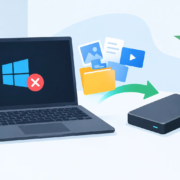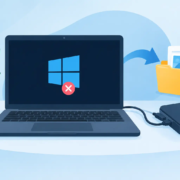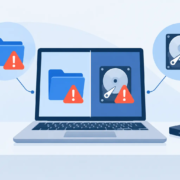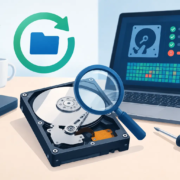
10 adatvesztési tiltott művelet, amit kerülni kell

Egy kattintás a formázásra, egy leesett külső merevlemez vagy egy hirtelen eltűnt meghajtóbetűjel is elég ahhoz, hogy a családi fotók, könyvelési anyagok vagy egy leadás előtti munkaanyag elérhetetlenné váljon. Ilyenkor az első reakció gyakran az, hogy azonnal meg kell oldani a hibát. Pedig az adatvesztési tiltott műveletek elkerülése sokszor többet számít, mint bármelyik gyors otthoni javítási kísérlet.

Az adathordozó hibája nem mindig végleges, de minden további írás, indítás vagy szétszerelés csökkentheti a sikeres adatmentés esélyét. A helyes első lépés egyszerű: állítsa le a használatot, ne próbálgassa tovább az eszközt, és kérjen szakértői bevizsgálást. A pontos teendő attól is függ, hogy HDD-ről, SSD-ről, pendrive-ról, memóriakártyáról vagy optikai lemezről van szó.

Miért veszélyesek az adatvesztési tiltott műveletek?

Amikor egy fájl törlődik, egy meghajtó formázásra kerül vagy a rendszer azt kéri, hogy inicializálja az ismeretlen lemezt, az adatok egy része még fizikailag ott lehet az adathordozón. A rendszer azonban már nem feltétlenül tudja, hol keresse őket. Ha erre az eszközre új adat kerül, a korábbi tartalom felülíródhat.

Fizikai hibánál még nagyobb a tét. Egy kattogó HDD-nél például minden újraindítás és ismételt olvasási kísérlet fokozhatja a lemezfelület sérülését. Sérült SSD-nél a vezérlő, a memóriacellák és a titkosítási folyamatok miatt gyorsan változhat az állapot. Nem minden meghibásodás kezelhető ugyanúgy, ezért a bizonytalan helyzetben a kísérletezés helyett a megőrzés a cél.

10 tiltott művelet adatvesztés után

1. Ne telepítsen semmit az érintett meghajtóra

Törölt fájlok után sokan rögtön letöltenek egy helyreállító programot. Ez önmagában nem mindig probléma, de ha a programot vagy a visszanyert fájlokat ugyanarra a meghajtóra telepítik, ahonnan az adatok eltűntek, felülírhatják a még menthető területeket. Rendszermeghajtónál ez különösen kockázatos, mert a számítógép működése közben is folyamatosan keletkeznek ideiglenes fájlok.

2. Ne formázza meg, még gyorsformázással sem

A Windows vagy egy fényképezőgép gyakran felajánlja a formázást, ha nem tudja olvasni a memóriakártyát vagy a pendrive-ot. Erre ne nyomjon igent. A gyorsformázás sem ártalmatlan megoldás, mert módosítja a fájlrendszer szerkezetét, és megnehezítheti a fájlok eredeti nevének, mappaszerkezetének vagy időbélyegeinek helyreállítását.

Ha az eszközön kizárólag pótolható tartalom volt, más lehet a mérlegelés. Pótolhatatlan fotóknál, üzleti dokumentumoknál vagy egyedi munkafájloknál azonban ne vállalja ezt a kockázatot.

3. Ne futtasson javító parancsokat ismeretlen hibára

A rendszerellenőrző és lemezjavító eszközök hasznosak lehetnek egy működő, biztonsági mentéssel rendelkező meghajtón. Adatmentési helyzetben viszont nem diagnosztikai eszközök, hanem aktívan módosíthatják a fájlrendszert. Egy automatikusan lefutó javítás áthelyezhet bejegyzéseket, törölhet sérültnek vélt adatokat, vagy olyan változást végezhet, amely után kevesebb információ marad a szakértői helyreállításhoz.

Ha a rendszer javítást ajánl fel, válassza a megszakítást, és ne indítsa újra a meghajtót csak azért, hogy ellenőrizze, ezúttal megjelenik-e.

4. Ne indítsa újra újra a kattogó vagy sípoló HDD-t

A merevlemez kattogása, ismétlődő felpörgése, leállása vagy szokatlan kaparó hangja mechanikai problémára utalhat. Ilyenkor a fej vagy a motor hibája miatt a további működtetés károsíthatja a lemeztányérokat. Egyetlen sikertelen indítás is ronthat az állapoton, ha a fej nem megfelelően pozicionál.

Húzza le a meghajtót, és ne tegye vissza a gépbe. Ne próbálja másik USB-kábellel vagy újabb tápellátással hosszasan tesztelni, ha a furcsa hang ismét jelentkezik.

5. Ne szerelje szét otthon a merevlemezt

A merevlemez fedelének felnyitása nem egyszerű javítási lépés. A belső tér rendkívül érzékeny a porra, a párára és az apró szennyeződésekre. Egy szabad szemmel alig látható porszem is sérülést okozhat, amikor a fej a lemezfelület felett mozog.

Mechanikai hibás HDD esetén tisztatéri környezetre, megfelelő szerszámokra és tapasztalatra lehet szükség. A DrByte saját tisztatérben végzi az ilyen jellegű szakmai munkát, kiszervezés nélkül, így az adathordozó kezelése végig ellenőrzött környezetben marad.

6. Ne tegye fagyasztóba, és ne melegítse az eszközt

A fagyasztós módszer régi internetes tanács, nem biztonságos adatmentési eljárás. A hőmérséklet-változás páralecsapódást okozhat, amely tovább károsítja az elektronikát és a mechanikus alkatrészeket. Ugyanilyen kockázatos a hajszárító, a radiátor vagy bármilyen melegítés.

Ha a pendrive, SSD vagy külső ház melegszik, azonnal válassza le. A túlmelegedés okát nem érdemes hőkezeléssel elfedni, mert a hiba az elektronikában vagy a vezérlőben is lehet.

7. Ne cseréljen elektronikát találomra

Külső merevlemeznél csábító lehet egy hasonló típusú vezérlőpanelt, USB-házat vagy tápegységet kipróbálni. Egy hibás kábel cseréje természetesen indokolt lehet, ha az adathordozó egyébként rendben működik. A belső elektronika cseréje viszont már nem ilyen egyszerű.

Sok HDD vezérlőpanelje egyedi kalibrációs adatokat használ. SSD-knél és pendrive-oknál a vezérlő és a memóriachip együttműködése még összetettebb lehet. A rosszul megválasztott cserealkatrész rövidzárlatot, további hibát vagy a hozzáférés végleges elvesztését is okozhatja.

8. Ne futtasson egymás után több adatmentő programot

Ha egy szoftver nem találja meg a fájlokat, nem biztos, hogy a következő öt program jobb eredményt ad. A hosszas olvasás különösen gyenge vagy szektorhibás HDD-nél veszélyes. Egyes programok ráadásul automatikusan javítást, indexelést vagy ideiglenes írást végezhetnek.

Logikai törlésnél, ép állapotú másodlagos meghajtón bizonyos esetekben indokolt lehet szoftveres helyreállítással próbálkozni. Ennek feltétele, hogy az eredeti eszközre semmi ne íródjon, és a mentést egy másik, megfelelő kapacitású meghajtóra végezze. Ha az eszköz lassú, eltűnik, hibakódot ad vagy szokatlanul viselkedik, ne folytassa.

9. Ne inicializálja és ne particionálja az ismeretlen lemezt

A Lemezkezelőben megjelenő inicializálási kérés gyakori jelenség. Ez nem azt jelenti, hogy a meghajtó üres, csak azt, hogy a rendszer nem tudja értelmezni a partíciós információkat. Az inicializálás vagy új partíció létrehozása módosítja azokat a területeket, amelyek az eredeti struktúra helyreállításához értékes információkat hordozhatnak.

Fotóarchívumok, céges dokumentumtárak és régi külső merevlemezek esetén különösen gyakori, hogy az adatok még megvannak, csak a rendszer nem tudja őket szabályosan megnyitni.

10. Ne halogassa a szakértői vizsgálatot

A halogatás nem minden esetben okoz közvetlen károsodást, de fizikai hibánál és instabil eszköznél sokszor romlik az állapot. Ha az adathordozót tovább használják, új fájlokat másolnak rá, vagy naponta újra próbálják megnyitni, az adatmentés esélye és a visszanyerhető tartalom mennyisége is csökkenhet.

Ezért akkor is érdemes bevizsgálást kérni, ha a meghajtó időnként még látszik a gépben. A részleges hozzáférés nem a hiba megszűnését jelenti, hanem gyakran az utolsó figyelmeztetés.

Mit tegyen helyette az első órában?

Először válassza le biztonságosan az eszközt, és írja fel, mi történt közvetlenül a hiba előtt. Fontos információ lehet, hogy leesett-e a meghajtó, áramszünet történt-e, törlés vagy formázás után vált-e elérhetetlenné, illetve hallható-e rendellenes hang. Ne ragasszon címkét közvetlenül a sérült felületre, ne nyissa fel a burkolatot, és szállításkor védje az ütődéstől.

Ezután kérjen ingyenes bevizsgálást. A diagnosztika után lehet felelősen megmondani, milyen módszerrel, milyen eséllyel és milyen költséggel menthetők az adatok. A sikerdíjas konstrukció azt jelenti, hogy sikeres adatmentés után kell fizetni, elutasított ajánlat vagy sikertelen mentés esetén nincs fizetési kötelezettség. Ha a költségvetés szoros, a kamatmentes részletfizetés is kiszámíthatóbbá teheti a helyzetet.

A legértékesebb első döntés adatvesztéskor gyakran nem egy új program letöltése, hanem az, hogy megáll. Ezzel megőrzi azt az esélyt, amelyre a pótolhatatlan fájloknak szükségük van.
SSD vezérlőhiba vagy firmwarehiba jelei

Az SSD egyik pillanatról a másikra eltűnik a számítógépről, 0 bájtos kapacitással jelenik meg, vagy a rendszer csak olvasható meghajtóként kezeli. Ilyenkor gyakori kérdés, hogy SSD vezérlőhiba vagy firmwarehiba áll-e a háttérben. A két probléma kívülről nagyon hasonló tüneteket okozhat, de a helyreállítás lehetőségei, kockázatai és módszerei eltérnek. Ami biztos: ha fontos adatok vannak az SSD-n, az ismételt otthoni próbálkozások könnyen ronthatnak a mentés esélyén.

Mit csinál az SSD vezérlője, és miért ennyire fontos?

Az SSD nem egyszerűen flash memórialapkákból áll. A meghajtó működését egy vezérlőchip irányítja, amely kezeli az adatírást és -olvasást, a hibajavítást, a titkosítást, a memóriacellák kopáskiegyenlítését és a belső címzést is. Ez a chip tartja nyilván, hogy a fájlokhoz tartozó adatdarabok fizikailag hol helyezkednek el a NAND memóriában.

Amikor a vezérlő hibásodik meg, az SSD lehet, hogy fizikailag még tartalmazza az adatokat, de nem tudja azokat értelmezhető formában eljuttatni a számítógéphez. Ezért fordulhat elő, hogy a meghajtó néha felismerhető, máskor teljesen eltűnik, vagy látszólag üresként jelenik meg.

A firmware a vezérlő működését meghatározó beágyazott szoftver. Ha ez sérül, hibás állapotba kerül, vagy egy ismert firmware-hiba aktiválódik, a hardver önmagában még működőképes lehet, de az SSD nem indul el megfelelően. Egyes hibák például akkor jelentkeznek, amikor a meghajtó elér egy adott üzemóra-értéket, megtelik a hibakezelési terület, vagy váratlan áramkimaradás szakít meg egy belső folyamatot.

SSD vezérlőhiba vagy firmwarehiba: milyen jelek utalnak rá?

A tünetekből nem lehet teljes bizonyossággal diagnózist mondani, de több jel is arra utalhat, hogy nem egyszerű fájlrendszerhibáról van szó. Gyanús, ha az SSD a BIOS-ban sem jelenik meg, ha a számítógép indításakor hosszú percekig várakozik, vagy ha a meghajtó csatlakoztatása lefagyasztja a rendszert.

Firmwareproblémára utalhat, ha az SSD típusa és kapacitása még látható, de a partíciók eltűntek, a meghajtó csak korlátozott módban érhető el, vagy a rendszer formázást kér. Előfordul az is, hogy az eszköz azonosítója megváltozik, hibás néven jelenik meg, esetleg 0 MB-os méretet mutat. Ezekben az esetekben a meghajtó elektronikája kommunikál, de a belső fordítási táblák vagy a firmware működése sérült lehet.

Vezérlőhibánál sokszor még ennyi információ sem érhető el. Az SSD teljesen ismeretlen eszközként jelenik meg, időszakosan leválik, erősen melegszik, vagy egyáltalán nem kap kapcsolatot a rendszerrel. M.2 NVMe SSD-knél jellemző lehet, hogy a gép nem látja a meghajtót, miközben az alaplapi foglalat és a többi eszköz rendben működik.

Fontos, hogy ugyanilyen tüneteket okozhat sérült csatlakozó, hibás USB-ház, elégtelen tápellátás vagy alaplapi probléma is. Ezért nem érdemes kizárólag internetes hibakódok és fórumtanácsok alapján dönteni.

Miért veszélyes a firmware-frissítés adatmentés előtt?

A gyártói firmware-frissítés normál állapotú, működő SSD-n hasznos lehet: javíthat ismert stabilitási vagy kompatibilitási hibákat. Adatvesztési helyzetben viszont egészen más a helyzet. A frissítés során megváltozhatnak a meghajtó belső működési paraméterei, a folyamat közben pedig az SSD újraindulhat vagy törölhet bizonyos szolgáltatási területeket.

Ha a meghajtón pótolhatatlan családi fotók, könyvelési anyagok, szerződések, fejlesztői fájlok vagy kreatív projektek vannak, ne firmware-frissítéssel kezdjen. Egy hibásan végrehajtott frissítés után az eszköz rosszabb állapotba kerülhet, és a későbbi adatmentés is összetettebbé válhat.

Ugyanez igaz a véletlenszerűen letöltött „SSD repair” programokra. Ezek gyakran a meghajtó inicializálását, partíciójavítást, TRIM-műveletet vagy írási tesztet javasolnak. Egy SSD-n az ilyen írási műveletek nem pusztán felülírhatják az adatokat, hanem a vezérlő szemszögéből végleg érvényteleníthetik a hozzájuk tartozó belső hivatkozásokat.

Amit azonnal tegyen, ha az SSD-n fontos adatok vannak

Az első és legfontosabb lépés az SSD használatának leállítása. Ne telepítsen rá rendszert, ne másoljon rá fájlokat, ne formázza, és ne indítson rajta javítóprogramot. Ha külső házban használta, egyetlen ellenőrző próbát tehet másik kábellel vagy másik számítógépen, de ha a meghajtó instabil, eltűnik vagy a rendszer lefagy tőle, ne ismételje ezt sokszor.

A meghajtót ne bontsa meg. Az SSD-n nincs olyan házilag cserélhető alkatrész, amelynek cseréje biztonságosan megoldaná a vezérlő- vagy firmwarehibát. A NYÁK-on végzett forrasztási kísérlet, a hőkezelés vagy a memórialapkák eltávolítása szakértelem nélkül maradandó károsodást okozhat.

Ha BitLocker, hardveres titkosítás vagy más titkosítási megoldás védi a meghajtót, őrizze meg a helyreállítási kulcsot, jelszót és minden kapcsolódó információt. Ezek hiánya korlátozhatja a sikeres helyreállítás lehetőségét még akkor is, ha az SSD műszakilag olvashatóvá tehető.

Hogyan történik a professzionális vizsgálat?

A vezérlő- és firmwarehibás SSD-k adatmentése nem egyetlen általános szoftver futtatásából áll. A szakember először azt vizsgálja meg, hogy a meghajtó milyen szinten kommunikál: felismeri-e a vezérlő, elérhetők-e a szolgáltatási területek, olvashatók-e a memóriacsatornák, és milyen állapotban vannak a belső fordítási táblák.

Bizonyos esetekben speciális, gyártó- vagy vezérlőtípus-függő eljárással lehet stabilizálni a kommunikációt, majd biztonságos másolatot készíteni az olvasható területekről. Más esetekben a memóriachipek közvetlen kiolvasása, az úgynevezett chip-off feldolgozás lehet indokolt. Ez különösen összetett munka, mert a kiolvasott nyers adatokból helyre kell állítani a vezérlő által alkalmazott elrendezést, hibajavítást, blokkkezelést és sok esetben a titkosítási összefüggéseket is.

Az eredmény ezért mindig függ az SSD típusától, a hiba súlyosságától, az írási titkosítás jelenlététől és attól, történt-e már korábban sikertelen javítási kísérlet. Nem minden meghajtó menthető ugyanolyan arányban, de egy szakszerű diagnosztika megmutatja, milyen reális lehetőségek vannak.

Mire számíthat az adatmentési folyamat során?

A DrByte Adatmentésnél az SSD először ingyenes bevizsgálásra kerül. Ennek célja nem pusztán a hiba megnevezése, hanem annak felmérése, hogy milyen módszerrel, milyen eséllyel és milyen időráfordítással lehet az adatokat helyreállítani. A vizsgálat után egyedi, előre ismertetett ajánlat készül.

A folyamat sikerdíjas: sikeres adatmentés után kell fizetni, így az ügyfélnek nem kell bizonytalan eredményért vállalnia a teljes pénzügyi kockázatot. Nagyobb összegű munkánál kamatmentes részletfizetés is segítséget jelenthet. A munkavégzés helyben, saját infrastruktúrával és szükség esetén tisztatéri háttérrel történik, az adatok kezelése pedig diszkréten zajlik.

A mentett fájlokat általában külön adathordozóra adják át. Érdemes az átvételkor ellenőrizni a legfontosabb dokumentumokat, fotókat, projektfájlokat és adatbázisokat, majd legalább két különálló biztonsági másolatot készíteni róluk.

Megelőzhető-e a vezérlő- vagy firmwarehiba?

Teljesen nem, de a kockázat csökkenthető. Megbízható tápellátás, szünetmentes tápegység irodai vagy szerveres környezetben, megfelelő hűtés és rendszeres biztonsági mentés sok kellemetlen helyzetet megelőz. Laptopnál és hordozható külső SSD-nél a fizikai sérüléstől, instabil kábelektől és kétes minőségű adapterektől is érdemes óvni az eszközt.

A firmware-frissítést csak akkor célszerű elvégezni, amikor az SSD hibátlanul működik, az adatok pedig már több helyen biztonságban vannak. Egyetlen SSD – legyen bármilyen gyors vagy új – nem tekinthető önmagában biztonsági mentésnek.

Ha az SSD-je eltűnt, 0 bájtot mutat, lefagyasztja a gépet vagy olvashatatlanná vált, a legjobb esélyt az adja, ha kikapcsolja a meghajtót, félreteszi, és mielőbb szakértői bevizsgálást kér. A nyugodt, korai döntés sokszor többet ér, mint a tizedik otthoni javítási kísérlet.

Sérült fájlrendszer helyreállítási útmutató

Sérült fájlrendszer helyreállítási útmutató

Egy meghajtó hirtelen formázást kér, a mappák eltűnnek, vagy a Windows azt jelzi, hogy a lemez nem olvasható. Ilyenkor nem az a kérdés, hogy melyik javítóprogramot érdemes elsőként elindítani. A sérült fájlrendszer helyreállítási útmutató legfontosabb szabálya egyszerű: azonnal állítsa le az érintett eszköz használatát. Minden további írási művelet csökkentheti a fájlok biztonságos visszanyerésének esélyét.

A fájlrendszer sérülése gyakran nem magukat a fájlokat törli azonnal, hanem azt az információs rendszert teszi hibássá, amely megmondja a számítógépnek, hol találhatók azok. Emiatt a családi fényképek, könyvelési anyagok, tervrajzok vagy munkadokumentumok sok esetben még fizikailag jelen vannak az adathordozón. A rossz lépésekkel viszont valóban elveszhetnek.

Mit jelent a sérült fájlrendszer?

A fájlrendszer rendezi el a meghajtón lévő adatokat. Nyilvántartja a mappákat, fájlneveket, jogosultságokat, méreteket és azt is, hogy egy fájl mely területeken helyezkedik el. Windows alatt gyakori az NTFS, külső meghajtóknál és pendrive-oknál az exFAT vagy a FAT32, míg más rendszereknél eltérő formátumokkal is találkozhatunk.

Ha ez a nyilvántartás sérül, az operációs rendszer nem tudja szabályosan értelmezni a meghajtó tartalmát. Megjelenhet RAW állapot, a partíció eltűnhet, a lemez üresnek látszhat, vagy a rendszer formázást ajánlhat fel. Ezek a tünetek logikai hibára utalhatnak, de nem zárják ki a fizikai meghibásodást sem. Ez a különbség azért lényeges, mert egy gyengülő merevlemez vagy hibás SSD esetében a javítási kísérlet további károkat okozhat.

A sérült fájlrendszer helyreállítási útmutató első lépései

Kapcsolja le biztonságosan az érintett külső meghajtót, pendrive-ot vagy memóriakártyát. Belső merevlemez esetén állítsa le a számítógépet, és ne indítsa újra ismételten csak azért, hogy ellenőrizze, visszatér-e a meghajtó. Egyetlen óvatos ellenőrzés után a további próbálkozásoknak már nincs sok haszna, a kockázatuk viszont nőhet.

Ne fogadja el a formázási javaslatot, még akkor sem, ha a rendszer azt ígéri, hogy a meghajtó ezután használható lesz. A gyorsformázás után is lehet esély adatmentésre, de a fájlrendszer új struktúrája felülírhat olyan információkat, amelyek a pontos és teljes helyreállításhoz kellenének. Teljes formázás vagy új fájlok másolása még rosszabb helyzetet teremthet.

Ugyanez vonatkozik az automatikus javításokra. A CHKDSK és hasonló segédprogramok bizonyos, nem kritikus esetekben helyreállíthatják a meghajtó használhatóságát, ám nem adatmentő eszközök. A hibás bejegyzéseket törölhetik, mappákat átrendezhetnek, fájltöredékeket módosíthatnak. Ha az adatok értékesek vagy pótolhatatlanok, előbb a mentés lehetőségét kell védeni, nem a meghajtó azonnali használhatóságát.

Különösen indokolt a megállás, ha a merevlemez kattog, kerreg, lassan indul, időszakosan eltűnik, vagy a gép lefagy, amikor hozzáférne. SSD-nél, pendrive-nál és memóriakártyánál a hirtelen felismerhetetlenné válás, a nulla kapacitás kijelzése vagy az olvasási hibák utalhatnak komolyabb problémára.

Mi okozhatja a hibát?

Gyakori ok a váratlan áramkimaradás, a nem biztonságos eltávolítás vagy a számítógép lefagyása írási művelet közben. Elég lehet egy megszakadt fájlmásolás is ahhoz, hogy egy pendrive vagy külső lemez struktúrája hibássá váljon. Vírusfertőzés, hibás USB-port, szoftverhiba és véletlen partíciómódosítás szintén előidézheti a problémát.

A háttérben azonban állhat romló hardver is. A merevlemezeknél a gyenge szektorok, a mechanikai kopás és az olvasófej hibája gyakran előbb fájlrendszerhibának tűnik. Egy sérült terület miatt a rendszer nem tudja beolvasni a szükséges táblákat, ezért RAW meghajtót vagy eltűnt partíciót jelez. SSD-knél a vezérlő, a memóriachipek vagy a firmware hibája okozhat hasonló tüneteket, de egészen más beavatkozást igényel.

Ezért nem érdemes kizárólag a hibaüzenet alapján dönteni. A „fájlrendszer sérült” azt mondja el, mit lát az operációs rendszer, nem feltétlenül azt, hogy mi romlott el valójában.

Amit adatvesztés után ne tegyen

Az első órák dönthetnek a helyreállítás esélyéről. Kerülje az alábbi beavatkozásokat, ha a meghajtón fontos adat van:

  • Ne telepítsen adatmentő vagy javítóprogramot az érintett meghajtóra.
  • Ne másoljon rá új fájlokat, és ne készítsen rá biztonsági mentést ugyanarra az eszközre.
  • Ne formázza meg, ne inicializálja, és ne hozzon létre új partíciót rajta.
  • Ne futtasson ismételt javításokat, ha az eszköz lassú, hibásan olvasható vagy szokatlan hangot ad.
  • Ne nyissa fel a merevlemezt otthoni körülmények között, és ne próbálja hűtéssel, ütögetéssel vagy szétszereléssel „megjavítani”.

Ezek közül egyes lépések átmenetileg működőképesnek mutathatják a meghajtót, de az eredeti adatok visszanyerését jóval nehezebbé tehetik. A cél nem az, hogy a lemez néhány percre újra megnyíljon, hanem hogy a fontos állományok a lehető legnagyobb eséllyel, sértetlenül kerüljenek vissza.

Mikor segíthet otthoni megoldás?

Ha az adatok már több helyen megvannak, a meghajtó fizikailag stabilnak tűnik, és a hiba egy nem kritikus másolaton jelentkezett, óvatos szoftveres vizsgálat szóba jöhet. Ilyen esetben is alapelv, hogy a helyreállított adatokat mindig egy másik, hibátlan adathordozóra kell menteni.

Pótolhatatlan fájloknál viszont az otthoni próbálkozás rossz cserearány: kevés költséget spórolhat, miközben jelentős esélyt kockáztat. Egy vállalkozás könyvelése, egy fotós megrendelői anyaga, egy diplomamunka vagy több év családi archívuma nem az a helyzet, ahol érdemes találgatni. Ha a meghajtó zajos, nem ismerhető fel, megszakad a kapcsolat, vagy a rendszer formázást kér, szakértői bevizsgálás a biztonságosabb út.

Hogyan zajlik a professzionális adatmentés?

A folyamat a hiba okának feltárásával kezdődik. A szakember megvizsgálja, hogy kizárólag logikai fájlrendszersérülésről van-e szó, vagy fizikai hiba is érinti az eszközt. Ennek alapján lehet meghatározni a várható mentési esélyt, a szükséges technológiát és az egyedi költséget.

Logikai hiba esetén a cél a fájlrendszer struktúrájának biztonságos feltérképezése, a partíciós információk elemzése és a fájlok kinyerése. Fizikai probléma gyanújánál először a stabil olvasási feltételeket kell megteremteni. Merevlemeznél ez szükség esetén megfelelő tisztatéri körülményeket és célműszereket jelent, nem pedig otthoni szerelést. Az adatokat jellemzően előbb egy biztonságos munkapéldányra mentik, majd azon végzik a logikai rekonstrukciót.

A DrByte Adatmentés ingyenes bevizsgálás után ad tájékoztatást a lehetőségekről és a várható díjról. A sikerdíjas konstrukció azt jelenti, hogy sikertelen mentés esetén, illetve el nem fogadott ajánlatnál nincs fizetési kötelezettség. A helyben végzett munka, a saját tisztatér és a diszkrét adatkezelés különösen fontos lehet üzleti, személyes vagy érzékeny anyagok esetén.

A visszakapott adatok után is van teendő

A sikeres helyreállítás nem jelenti azt, hogy az eredeti meghajtó újra megbízható. Ha fájlrendszerhiba mögött fizikai romlás állt, az eszköz később ismét hibázhat, akár teljesen elérhetetlenné válhat. A mentett adatokat ezért ellenőrizze több fájltípussal, majd tárolja legalább két különböző helyen.

A legjobb védelem a rendszeres, automatikus biztonsági mentés, de ez sem old meg mindent. Érdemes külön kezelni a napi munkafájlokat, a hosszú távú archívumot és a valóban pótolhatatlan emlékeket. Ha pedig egy meghajtó formázást kér, RAW állapotba kerül vagy eltűnnek róla a mappák, ne a hibát próbálja eltüntetni elsőként. Állítsa le a használatát, őrizze meg az eredeti állapotot, és kérjen szakmai segítséget, mielőtt egy javítható helyzetből végleges adatvesztés lesz.

Elektronikai hibás merevlemez mentési példája

Elektronikai hibás merevlemez mentési példája

Egy reggel a számítógép még elindul, de a korábban hibátlanul működő külső merevlemez eltűnik a rendszerből. Nem jelenik meg a meghajtók között, nem nyílnak meg a rajta lévő könyvelési anyagok, szerződések vagy családi fotók. Az elektronikai hibás merevlemez mentési példája jól mutatja, miért nem érdemes ilyen helyzetben újra és újra csatlakoztatni az eszközt, és miért a szakszerű bevizsgálás az első biztonságos lépés.

Az elektronikai hiba alatt nem egyetlen meghibásodást értünk. A merevlemez nyomtatott áramköri lapján, a tápellátás környékén, a vezérlőn vagy a motor működését szabályozó alkatrészeken is keletkezhet probléma. Kívülről gyakran csak annyi látszik, hogy a HDD nem pörög fel, szokatlanul viselkedik, vagy a számítógép egyszerűen nem ismeri fel. Belül azonban az adat még ott lehet a lemeztányérokon – csak a hozzáférés útja szakadt meg.

Elektronikai hibás merevlemez mentési példája a gyakorlatban

Egy tipikus esetben egy kisvállalkozás több évnyi dokumentumát tárolta egy 2 TB-os külső HDD-n. A meghajtó egy áramszünet után nem volt elérhető: a LED világított, de a számítógép nem adott ki meghajtóbetűjelet, a fájlkezelőben pedig nem jelent meg az eszköz. Mivel az adatokat napi munkához használták, a hiba nem csupán kényelmetlenséget, hanem az üzleti folyamatok leállását jelentette.

A tulajdonos első gondolata érthető módon az volt, hogy kipróbál egy másik USB-kábelt és egy másik számítógépet. Ez még észszerű, kockázatmentes ellenőrzés lehet, ha közben nem bontja meg a házat, nem futtat javítóprogramot, és nem kezdeményez formázást. Amikor azonban a meghajtó továbbra sem volt felismerhető, a további otthoni kísérletezés már veszélyes lett volna.

Az ilyen esetben sokan keresnek az interneten azonos típusú elektronikai panelt, majd egyszerű cserében gondolkodnak. Ez a megoldás régebbi meghajtóknál sem volt mindig biztos, a modern HDD-knél pedig jellemzően nem működik önmagában. A vezérlőpanelen olyan egyedi adaptív adatok, kalibrációs információk vagy firmware-hez kapcsolódó paraméterek lehetnek, amelyek az adott mechanikához tartoznak. Egy látszólag azonos panel felszerelése ezért nem feltétlenül indítja el a lemezt, rossz esetben pedig további hibát okozhat.

Mit mutatott a bevizsgálás?

A szakszerű diagnosztika során először azt kell elkülöníteni, hogy kizárólag elektronikáról van-e szó, vagy a hiba mechanikai, firmware- vagy felületi problémával is együtt jár. A külső házas merevlemezeknél azt is ellenőrizni kell, hogy valóban maga a HDD hibás-e, és nem csak az USB-SATA átalakító vagy a ház tápellátása mondta fel a szolgálatot.

Ebben a példában a vizsgálat elektronikai eredetű problémát jelzett. A meghajtó nem kommunikált megfelelően, ezért a rajta lévő adatok hagyományos szoftverrel nem voltak elérhetők. A lemeztányérok állapota ugyanakkor nem utalt arra, hogy az adathordozó tartalmáról le kellene mondani. Ez lényeges különbség: a rendszer számára „halott” HDD még nem egyenlő az elveszett fájlokkal.

A bevizsgálás után az ügyfél egyedi, előre kalkulált ajánlatot kaphat. A reális ár csak a hiba jellegének és az elvégzendő munka kockázatának ismeretében határozható meg. Egy egyszerű külső elektronikahiba, egy speciális paneljavítás és egy elektronikát is érintő összetett firmware-hiba más időt, eszközparkot és szakértelmet igényel.

Mi történik az adatmentés során?

Elektronikai sérülésnél a cél nem az, hogy a merevlemez ismét hosszú távon használható legyen. A cél az adatok biztonságos, egyszeri kiolvasása és mentése egy másik adathordozóra. Egy helyreállított HDD-t később nem szabad megbízható tárolóként kezelni, akkor sem, ha átmenetileg újra felismerhetővé válik.

A szakember a hiba jellegéhez igazított eljárást választ. Előfordulhat, hogy az eredeti elektronika javítható, máskor kompatibilis alkatrészek és az eredeti meghajtóra jellemző információk szakszerű kezelése szükséges. Ha a hiba nem áll meg a panel szintjén, speciális hardveres kommunikációra, firmware-műveletekre vagy ellenőrzött lemezképkészítésre is szükség lehet.

A mentés során nem a fájlok közvetlen megnyitása az elsődleges, hanem a lehető legstabilabb hozzáférés kialakítása. Ezt követi a teljes vagy részleges, szektorszintű másolat elkészítése. A fájlrendszer, a könyvtárszerkezet és a fájlok helyreállítását már lehetőleg erről a munkapéldányról végzik. Így az eredeti adathordozót nem terheli felesleges olvasás.

A példában a dokumentumok, táblázatok, számlák és archivált projektfájlok nagy része visszaállítható volt. A siker nem azon múlt, hogy a meghajtó kívülről sértetlennek tűnt-e, hanem azon, hogy a hiba felismerése után nem próbálták többször elindítani, nem cseréltek otthon vezérlőpanelt, és nem írtak rá semmilyen új adatot.

Mitől függ a mentés eredménye?

Az elektronikai hiba általában kedvezőbb kiindulópont lehet, mint egy súlyos fejsérülés vagy karcos lemezfelület, de nincs két teljesen egyforma eset. A menthetőséget befolyásolja, történt-e túlfeszültség, sérült-e más alkatrész is, mennyi ideig próbálták működtetni a HDD-t, és van-e már felületi vagy firmware-probléma is a háttérben.

Az is számít, milyen meghajtóról van szó. Egy asztali gépből származó SATA HDD, egy hordozható USB-s külső lemez, egy NAS-ban működő merevlemez vagy egy régebbi laptopmeghajtó eltérő felépítéssel és kockázatokkal járhat. Többlemezes tárolóknál pedig a hibás egység önálló kezelésén túl a tömb konfigurációja is szerepet kap.

Ezért félrevezető lenne százszázalékos eredményt ígérni diagnosztika nélkül. Amit felelősen ki lehet mondani: a gyors, kíméletes reagálás jelentősen javítja az esélyeket. Minél kevesebb sikertelen indítás, javítóprogram és házilagos beavatkozás történik, annál több lehetőség marad a professzionális helyreállításra.

Amit elektronikai hiba gyanújánál tegyen meg

Ha a merevlemez áramszünet, hibás tápegység, leesés vagy ismeretlen ok után nem látszik a rendszerben, kapcsolja le, és ne próbálja ismételten üzembe helyezni. Egy másik kábel vagy másik USB-port rövid ellenőrzése beleférhet, de ha ez nem hoz eredményt, ne telepítsen adatmentő programot, ne inicializálja a lemezt, és ne fogadja el a rendszer formázási ajánlatát.

Ne bontsa meg a HDD fémházát sem. A merevlemezek belseje érzékeny mechanika, ahol egyetlen porszem is komoly kockázatot jelenthet. A tisztatéri környezet és a célműszerek nem látványos extrák: azok a feltételek, amelyekkel fizikai beavatkozás esetén csökkenthető a további sérülés esélye.

Érdemes feljegyezni, mi történt közvetlenül a hiba előtt. Volt-e áramszünet, hallható volt-e rendellenes hang, használták-e másik táppal, illetve történt-e leesés vagy folyadékkár. Ezek az információk segíthetik a gyorsabb diagnosztikát, de ne késleltesse miattuk a kapcsolatfelvételt.

A DrByte Adatmentésnél az ingyenes bevizsgálás alapján derül ki, milyen eljárás indokolt, milyen adatok állíthatók helyre várhatóan, és mennyi lesz a munka díja. A sikerdíjas konstrukció azt jelenti, hogy sikertelen mentésnél vagy elutasított ajánlat esetén nincs fizetési kötelezettség. A munka helyben, saját infrastruktúrával és diszkrét adatkezeléssel történik, szükség esetén pedig a mentett anyag átadásához a részletfizetés is segítséget jelenthet.

Amikor egy merevlemez hirtelen elérhetetlenné válik, a legértékesebb lépés gyakran az, amit nem tesz meg: nem kísérletezik tovább. Tegye félre az eszközt biztonságos helyre, és kérjen bevizsgálást, mielőtt egy javíthatónak induló elektronikai hiba valóban az adatok esélyeit csökkenti.

Fájlok kimentése nem induló Windowsból biztonságosan

Fájlok kimentése nem induló Windowsból biztonságosan

Egy Windows-hibaüzenet, végtelen újraindulás vagy fekete képernyő nem feltétlenül jelenti azt, hogy a dokumentumok, fotók és munkafájlok elvesztek. A fájlok kimentése nem induló Windowsból sok esetben megoldható, de az első néhány döntés közvetlenül befolyásolja az adatok esélyeit. A legnagyobb hiba általában nem maga a rendszerhiba, hanem az, amikor a tulajdonos újra és újra bekapcsolja a gépet, javítóprogramokat futtat, vagy kétes eredetű helyreállító szoftvert telepít.

Ha a merevlemez vagy SSD még olvasható, a fájlok gyakran különösebb adat-helyreállítás nélkül is lementhetők. Ha viszont fizikai meghibásodás, súlyos szektorhiba vagy titkosítás áll a háttérben, az otthoni próbálkozás maradandó károkat is okozhat. Érdemes először felmérni, melyik helyzettel áll szemben.

Mit jelent, ha a Windows nem indul el?

A hiba oka lehet egyszerű rendszerprobléma, például egy sikertelen frissítés, sérült rendszerfájl vagy hibás illesztőprogram. Ilyenkor előfordulhat, hogy maga a meghajtó teljesen rendben van, csak a Windows nem képes betölteni. Tipikus jelenség a kék képernyő, az automatikus javítás ismétlődése, a „No bootable device” üzenet vagy az, hogy a gép a gyártói logónál megáll.

Más a helyzet, ha a háttértár hibásodik meg. A merevlemez kattoghat, felpöröghet, majd leállhat, szokatlanul lassú lehet, vagy egyáltalán nem jelenik meg a BIOS-ban. SSD-nél a hiba sokszor előjel nélkül jelentkezik: a meghajtó eltűnik, írásvédetté válik, vagy a számítógép már nem ismeri fel. Ezekben az esetekben minden további bekapcsolás kockázatot jelenthet.

A cél tehát nem az, hogy bármi áron újra elinduljon a Windows. Először az értékes adatok biztonságát kell szem előtt tartani, és csak utána jöhet a rendszer javítása vagy újratelepítése.

Fájlok kimentése nem induló Windowsból: az első lépések

Ha a gép nem ad ki szokatlan hangot, a meghajtó látható a BIOS-ban, és nincs utalás fizikai hibára, óvatosan el lehet kezdeni a helyzet felmérését. Fontos, hogy ne telepítsen semmit a hibás rendszermeghajtóra, és ne indítson olyan javítást, amely fájlokat írhat felül.

Asztali számítógépnél az egyik lehetőség, hogy a meghajtót egy másik, megfelelően működő géphez csatlakoztatják másodlagos lemezként. Laptopoknál ez csak akkor javasolt, ha a szétszerelés nem jár sérülésveszéllyel, és a háttértár típusa ismert. Egy SATA-s HDD vagy SSD külső USB-s adapterrel is olvasható lehet, de ez kizárólag stabilan működő meghajtónál biztonságos megoldás.

Amennyiben a másik számítógép felismeri a meghajtót, először a pótolhatatlan fájlokat másolja át egy különálló, megbízható adathordozóra. A Dokumentumok, Asztal, Képek, Letöltések és a levelezőprogramok helyi archívumai mellett a szakmai mappákat is ellenőrizze. Sok vállalkozásnál a könyvelési adatbázisok, tervezőprogramok projektfájljai vagy egyedi alkalmazások adatai nem a megszokott felhasználói mappákban vannak.

Ne vágja ki, csak másolja az adatokat. A cél az eredeti meghajtó érintetlen állapotának megőrzése, amíg minden fontos fájl meg nem érkezik egy másik eszközre.

Indítás külső rendszerrel – csak egészséges meghajtónál

Bizonyos esetekben egy külső, indítható rendszer segítségével is hozzáférhetővé válhatnak a Windows fájljai. Ez akkor lehet praktikus, ha a számítógép hardveresen működőképes, de a telepített Windows sérült. A külső rendszer memóriából indul, így elvileg nem kell a belső lemezre írnia.

Ez a módszer azonban nem univerzális. Hibás meghajtónál az olvasási kísérlet is tovább terhelheti a lemezt. Ha a rendszer az indítás után nem látja a belső háttértárat, a mappák megnyitása percekig tart, másolás közben hibák jelennek meg, vagy a gép lefagy, ne erőltesse tovább a folyamatot.

A lassúság nem egyszerű kényelmetlenség. Merevlemeznél gyakran olvashatatlan szektorokra, SSD-nél vezérlő- vagy flashmemória-problémára utal. Ilyenkor a szakszerű mentés célja már nem a közvetlen fájlmásolás, hanem a lehető legkíméletesebb adatkinyerés.

Mikor kell azonnal leállítani a próbálkozást?

Vannak jelek, amelyeknél nem érdemes újraindítani, javítóeszközt futtatni vagy a meghajtót másik gépben tesztelni. Ilyen a kattogó, kerregő vagy csiszoló hangot adó HDD, az égett szag, a leesés vagy folyadék okozta sérülés, illetve az a helyzet, amikor a háttértár hol megjelenik, hol eltűnik.

Ugyancsak szakértői feladat, ha a Windows meghajtója formázást kér, a fájlnevek értelmetlen karakterekből állnak, a meghajtó kapacitása hibásan jelenik meg, vagy a fájlrendszer RAW formátumúnak látszik. Ezek logikai sérülésre is utalhatnak, de a hibás műveletek könnyen felülírhatják a még helyreállítható struktúrákat.

A CHKDSK és hasonló fájlrendszer-javító eszközök különösen kockázatosak lehetnek, ha a lemezen fontos, egyedi adatok vannak. Ezek a programok a rendszer használhatóságát próbálják helyreállítani, nem az eredeti fájlstruktúra maradéktalan megőrzését. Előfordulhat, hogy a Windows újra elindul, de bizonyos fájlok már nem lesznek megtalálhatók vagy sérülten kerülnek elő.

BitLocker és más titkosítások esetén

Ha a rendszermeghajtó BitLockerrel titkosított, a fájlok eléréséhez szükség lehet a helyreállítási kulcsra. Ezt korábban Microsoft-fiókhoz, céges felügyeleti rendszerhez, nyomtatott dokumentumhoz vagy USB-meghajtóhoz is menthették. A 48 számjegyű kulcs hiányában még egy fizikailag tökéletes meghajtóról sem lehet egyszerűen kiolvasni a titkosított adatokat.

Ez nem adatmentő szoftver kérdése, hanem a titkosítás működéséből fakadó korlát. Ha a kulcs megvan, azt ne küldje el ismeretlen harmadik félnek, és ne rögzítse nyilvános üzenetben. A helyreállítási folyamatnál a diszkrét adatkezelés különösen fontos, főleg céges, pénzügyi vagy személyes dokumentumok esetén.

SSD vagy merevlemez: miért számít a különbség?

A hagyományos merevlemez mechanikus eszköz. Ha a fej vagy a motor hibás, a lemez házilagos felnyitása szinte biztosan rontja az esélyeket. Egy porszem is sértheti a mágneses felületet, ezért fizikai hibás HDD-nél tisztatéri környezetre és célműszerekre lehet szükség.

Az SSD-ben nincsenek mozgó alkatrészek, ettől még nem védett minden hibától. A vezérlő meghibásodása, a memóriachipek sérülése vagy a firmware hibája miatt az eszköz egyik pillanatról a másikra elérhetetlenné válhat. SSD-knél az is számít, hogy a TRIM funkció törlés vagy újratelepítés után gyorsan csökkentheti bizonyos fájlok helyreállíthatóságát. Ezért ha a Windows nem indul, ne telepítsen rá új rendszert csak azért, hogy újra használható legyen a számítógép.

Mit tesz a szakértői adatmentés másképp?

Komoly hiba esetén a jó adatmentési folyamat diagnosztikával kezdődik. Ennek során megállapítható, hogy rendszerhiba, logikai sérülés, elektronikai probléma vagy fizikai meghibásodás akadályozza-e a hozzáférést. Ez alapján lehet felelősen megmondani, milyen fájlok menthetők, milyen eljárás szükséges, és milyen költséggel lehet számolni.

A DrByte Adatmentésnél az ingyenes bevizsgálás után egyedi ajánlat készül. Sikertelen mentés vagy elutasított ajánlat esetén nincs fizetési kötelezettség, sikeres adatmentésnél pedig a díj részletekben is rendezhető. A sérült eszközök helyben, saját infrastruktúrával és szükség esetén saját tisztatérben kerülnek kezelésre, kiszervezés nélkül.

Ez különösen akkor jelent biztonságot, amikor az adathordozón családi fotók, szerződések, ügyfélanyagok, könyvelési dokumentumok vagy több évnyi kreatív munka található. Nem minden eset menthető azonos eséllyel, de a megfelelő első lépés sokat számít: állítsa le a hibás eszközt, ne írjon rá új adatot, és kérjen szakmai bevizsgálást, mielőtt egy elhamarkodott javítás végleg megváltoztatja a helyzetet.

Mennyi a fájlvisszaállítás ára valójában?

Mennyi a fájlvisszaállítás ára valójában?

Egy nem megnyíló merevlemez, egy formázott pendrive vagy egy eltűnt könyvelési mappa esetén az első kérdések egyike rendszerint az, hogy mennyi lesz a fájlvisszaállítás ára. Erre felelős szakember nem mondhat látatlanban pontos összeget. Nem azért, mert a díjazás kiszámíthatatlan, hanem mert két látszólag azonos hiba mögött teljesen eltérő műszaki állapot állhat. Egy törölt dokumentum helyreállítása és egy kattogó, fizikailag sérült merevlemez mentése más eszközt, időt és szakértelmet igényel.

A jó hír az, hogy adatvesztésnél nem kell vakon dönteni. Az ingyenes bevizsgálás után megismerheti az adathordozó állapotát, a mentés esélyét és a várható díjat. Így nem ígéretre, hanem szakmai diagnózisra alapozhatja a döntését.

Mitől függ a fájlvisszaállítás ára?

Az adatmentés nem dobozos termék, amelynek minden esetben ugyanaz az ára. A végösszeget elsősorban a hiba típusa, az adathordozó technológiája, a sérülés mértéke és a szükséges helyreállítási eljárás alakítja. Fontos szempont az is, hogy az eszközzel történt-e már otthoni próbálkozás, mert egy rosszul megválasztott program vagy ismételt bekapcsolás jelentősen ronthatja a mentés feltételeit.

Logikai adatvesztés esetén

Logikai hibáról beszélünk például akkor, amikor fájlokat véletlenül töröltek, a meghajtót formázták, sérült a fájlrendszer, vagy egy partíció eltűnt. Ilyenkor maga az adathordozó gyakran működőképes, de az operációs rendszer nem találja vagy nem tudja megfelelően olvasni az adatokat.

Ez sok esetben kedvezőbb kiindulópont, de nem automatikusan egyszerű feladat. Ha a törlés után új fájlok kerültek a meghajtóra, a korábbi adatok egy része felülíródhatott. SSD-knél a TRIM funkció különösen befolyásolhatja a helyreállítás esélyét. Ezért törlés vagy véletlen formázás után érdemes az eszköz használatát azonnal abbahagyni.

Fizikai és mechanikai hibánál

Ha a HDD kattog, felpörög, majd leáll, leesett, beázott vagy egyáltalán nem ismeri fel a számítógép, fizikai hiba is fennállhat. Merevlemeznél ilyen lehet a fejhiba, a motorhiba, a sérült lemezfelület vagy az elektronika meghibásodása. Ezeknél a munkafolyamatnál speciális géppark, megfelelő donoralkatrész és ellenőrzött tisztatéri környezet is szükséges lehet.

Ez a kategória jellemzően összetettebb, ezért a díj is nagyobb lehet, mint egy egyszerű törlési esetben. Ugyanakkor a magasabb műszaki igény nem jelenti azt, hogy az adatmentés reménytelen. A megfelelő eljárás célja az, hogy az adathordozóról a lehető legtöbb olvasható információ biztonságosan átkerüljön egy stabil másolatra, és a helyreállítás már azon történjen.

Az eszköz típusa is számít

Nem mindegy, hogy HDD-ről, SSD-ről, pendrive-ról, memóriakártyáról vagy régebbi CD-, DVD-, Blu-ray- vagy floppy lemezről kell adatot visszanyerni. A flash alapú eszközök hibái sokszor eltérnek a hagyományos merevlemezek problémáitól. Egy pendrive például lehet fizikailag ép, miközben a vezérlője vagy a memóriachipje sérült.

A kapacitás önmagában nem döntő árképzési tényező. Egy 2 TB-os meghajtó mentése lehet gyorsabb, mint egy kisebb, de súlyosan sérült eszközé. A lényeg az, hogy mennyire hozzáférhető az adattartalom, és milyen módszerrel lehet biztonságosan kiolvasni.

Sürgősség és az adatok jellege

Egy vállalkozás számára a könyvelési anyagok, szerződések vagy ügyféladatok kiesése közvetlen működési kockázat lehet. Kreatív szakembereknél egyetlen meghajtón lehet több évnyi fotó, videó vagy projektfájl. Magánszemélyeknél gyakran családi képek és pótolhatatlan emlékek kerülnek veszélybe.

Ha a helyzet sürgős, ezt már az első egyeztetéskor érdemes jelezni. A gyorsított feldolgozás lehetősége és költsége mindig az adott hiba, a szükséges alkatrészek és a labor kapacitása alapján ítélhető meg. A sürgősség akkor segít, ha valóban indokolt, de nem helyettesíti a gondos diagnosztikát.

Miért nem érdemes csak egy fix ár alapján választani?

A nagyon alacsony, előre kimondott ár jól hangzik, de önmagában nem mondja meg, milyen mélységű szolgáltatást kap érte. Érdemes tisztázni, hogy része-e az árnak a bevizsgálás, van-e külön díja a sikertelen próbálkozásnak, történik-e fizikai hibás eszköznél tisztatéri munka, és hol kezelik az adatokat.

Az adatmentésnél a költség mellett a kockázat a másik fontos tényező. Egy hibás meghajtó ismételt indítása, a fagyasztás, a burkolat otthoni felnyitása vagy az ismeretlen javítóprogramok használata több kárt okozhat, mint amennyit megtakarít. Mechanikai hibánál különösen igaz: minden további működtetés ronthatja a lemezfelület állapotát és csökkentheti a visszanyerhető fájlok mennyiségét.

A korrekt ajánlat nem homályos ígéret, hanem a bevizsgálás eredményére épül. Ebből kiderül, milyen hiba történt, milyen eséllyel menthetők az adatok, milyen munkafolyamat szükséges, és mennyibe kerül a helyreállítás. Ha az ajánlat nem megfelelő, a döntés továbbra is az Öné.

Így működik a kiszámítható adatmentési folyamat

A folyamat első lépése az adathordozó állapotának felmérése. A bevizsgálás során elkülöníthető, hogy logikai sérülésről, elektronikai hibáról, mechanikai problémáról vagy összetett esetről van-e szó. Ezután készülhet olyan ajánlat, amely nem találgatáson alapul.

A DrByte Adatmentésnél az ingyenes bevizsgálás után kapott díjkalkuláció ismeretében dönthet a folytatásról. A munka sikerdíjas konstrukcióban történik: sikeres adatmentés után kell fizetni. Sikertelen mentés vagy elutasított ajánlat esetén nincs fizetési kötelezettség. A kamatmentes részletfizetés azoknak is segítséget jelenthet, akiknek az adatok értéke sürgős, a kiadás viszont egyszerre nehezebben vállalható.

A műveletek helyben, saját infrastruktúrával zajlanak, kiszervezés nélkül. Ez nemcsak a folyamat feletti szakmai kontroll miatt lényeges, hanem a bizalmasság szempontjából is. Legyen szó üzleti dokumentumokról, személyes fényképekről vagy belső céges anyagokról, az adatok diszkrét kezelése nem extra szolgáltatás, hanem alapelv.

Mit tegyen, mielőtt árajánlatot kér?

Ha az adathordozó kattog, nem indul, leesett vagy nedvesség érte, ne kapcsolja be újra. Ne telepítsen rá programot, ne másoljon rá fájlokat, és ne próbálja szétszerelni. A hibás eszközt érdemes biztonságosan elcsomagolni, majd szakértői bevizsgálásra átadni vagy futárral elküldeni.

Törölt fájloknál se használja tovább azt a meghajtót, amelyről az adatok eltűntek. Ha a rendszermeghajtóról van szó, lehetőleg állítsa le a számítógépet, mert a rendszer működése közben is történhet felülírás. Jegyezze fel, milyen eszközről van szó, mi történt közvetlenül az adatvesztés előtt, és mely mappák vagy fájltípusok a legfontosabbak. Ezek az információk gyorsítják a pontos felmérést.

Az adatvesztés pillanatában a legolcsóbb megoldás nem mindig az, amelyik a legkisebb összeget ígéri. Az a jó döntés, amely a fájlvisszaállítás árát, a mentés esélyét, az adatok biztonságát és az Ön pénzügyi kockázatát együtt kezeli. Ha pótolhatatlan fájlokról van szó, az első óvatos lépés sokszor többet ér, mint bármilyen későbbi javítási kísérlet.

Nem induló Windows fájlmentése biztonságosan

Nem induló Windows fájlmentése biztonságosan

A nem induló Windows fájlmentése akkor válik igazán sürgőssé, amikor a számítógépen van az egyetlen példány a könyvelésről, a diplomamunkáról, a családi fényképekről vagy egy lezáratlan ügyfélprojektről. Ilyenkor érthető a késztetés, hogy újraindítsa a gépet, javítást futtasson, esetleg gyorsan újratelepítse a rendszert. Ezek a lépések azonban könnyen felülírhatják a még visszanyerhető adatokat. A legjobb első döntés sokszor az, hogy leállítja a próbálkozást, és megóvja a meghajtó jelenlegi állapotát.

Mit jelent pontosan, ha nem indul a Windows?

A hiba nem mindig azonos súlyú. Előfordul, hogy a Windows betöltés közben megáll, folyamatosan újraindul, kék képernyőt mutat, vagy csak fekete képernyő látható villogó kurzorral. Máskor a rendszer automatikus javítást ajánl fel, de az nem jut eredményre. Az is gyakori, hogy a BIOS vagy UEFI már nem látja a belső meghajtót.

A tünetek mögött lehet egyszerű rendszerhiba, sérült rendszerindító terület, hibás frissítés vagy fájlrendszer-sérülés. Ugyanakkor fizikai meghibásodás is állhat a háttérben: egy HDD-nél fejhiba, motorprobléma vagy súlyos szektorhiba, SSD-nél vezérlő- vagy memóriahiba. A két helyzet kezelése teljesen eltérő. Ezért veszélyes kizárólag a képernyőn megjelenő hibaüzenet alapján eldönteni, hogy „csak egy Windows-hibáról” van szó.

Ha a meghajtó kattog, csiszoló hangot ad, le-leáll, rendellenesen melegszik, vagy a gép egyáltalán nem érzékeli, ne indítsa újra többször. Mechanikus HDD esetén minden újabb indítás ronthatja a lemezek és az olvasófejek állapotát, ezzel csökkentve az adatok mentésének esélyét.

Nem induló Windows fájlmentése: az első biztonságos lépések

A cél az, hogy a hiba elhárítása közben ne keletkezzen további adatvesztés. Kapcsolja ki a számítógépet, és ne telepítsen Windowst ugyanarra a meghajtóra. Ne formázza a partíciót, ne fogadja el automatikusan a „meghajtó javítása” ajánlatot, és ne futtasson ellenőrző programokat, ha az adatok pótolhatatlanok.

Asztali gépnél a meghajtó kiszerelhető, de csak akkor érdemes ezzel foglalkozni, ha biztosan tudja, mit csinál. Laptopoknál a szétszerelés egyes modelleknél további sérülést vagy garanciális problémát okozhat. A modern SSD-k, különösen a forrasztott meghajtók, speciális kezelést igényelnek. Nem minden esetben működik az a tanács, hogy a lemezt egyszerűen külső USB-s házba kell tenni.

Ha a meghajtó fizikailag egészségesnek tűnik, és egy másik számítógép felismeri, a legbiztonságosabb otthoni cél nem a rendszer „megjavítása”, hanem a fontos fájlok azonnali átmásolása egy másik adathordozóra. A másolást mindig külön, hibátlan meghajtóra végezze. Ha a fájlok olvasása lelassul, a rendszer lefagy, vagy másolási hibák jelennek meg, álljon le. Ez már romló meghajtóra is utalhat.

Amit ne tegyen adatvesztés után

A Windows helyreállítási környezete és az interneten ajánlott javítási parancsok bizonyos esetekben valóban használhatók. Kritikus adatoknál viszont a kockázatot is mérlegelni kell. Egy automatikus javítás módosíthatja a partíciós adatokat, a fájlrendszer javítása átrendezheti a sérült struktúrát, az újratelepítés pedig felülírhat korábbi fájlmaradványokat.

Különösen kerülje az alábbi megoldásokat, ha a fájloknak értéke van:

  • ne telepítsen új Windowst az érintett meghajtóra;
  • ne formázza meg a „RAW” vagy olvashatatlannak jelölt partíciót;
  • ne futtasson ismételten lemezellenőrzést és automatikus javítást;
  • ne használjon kétes eredetű, ingyenes helyreállító programot a hibás lemezen;
  • ne nyissa fel a merevlemezt otthoni környezetben;
  • ne tegye hűtőbe, ne ütögesse, és ne próbálja „életre kelteni” a meghajtót.

Az utóbbi módszerek nem javítják meg a hibát, viszont a professzionális adatmentés lehetőségét is jelentősen ronthatják. A merevlemez belsejében rendkívül érzékeny alkatrészek működnek. Fizikai hibánál ellenőrzött, tiszta környezetre és megfelelő eszközökre van szükség.

Mikor lehet még esély a gyors fájlmentésre?

Ha a Windows nem indul, de a meghajtó felismerhető, nem ad rendellenes hangot, és az adatok másik gépen olvashatók, gyakran elegendő a legfontosabb mappák kimentése. Ilyenkor is érdemes először a pótolhatatlan adatokat menteni: dokumentumokat, asztali fájlokat, levelezési archívumokat, projektmappákat, fotókat és adatbázisokat.

Nem szabad azonban abból kiindulni, hogy a felismerhető meghajtó biztosan hibátlan. A szektorhibás HDD-k vagy instabil SSD-k néha még megjelennek a rendszerben, de olvasás közben váratlanul eltűnnek. Egyetlen hosszú másolási folyamat is megterhelheti az eszközt. Nagy mennyiségű, üzletileg vagy érzelmileg fontos adatnál a professzionális mentés általában kisebb kockázatot jelent, mint a többszöri otthoni próbálkozás.

Hogyan zajlik a szakértői adatmentés?

A szakszerű folyamat első lépése a diagnosztika. Ennek során megállapítható, hogy logikai sérülésről, elektronikai hibáról, mechanikai problémáról vagy összetett meghibásodásról van-e szó. Ez alapján lehet reális választ adni arra is, milyen adatok menthetők, milyen eljárással és milyen időkeretben.

Logikai hiba esetén a partíciós struktúra, a fájlrendszer vagy a Windows rendszerindításhoz kapcsolódó adatai sérülhettek. Ilyenkor célzott eszközökkel lehet feltérképezni és helyreállítani a fájlokat anélkül, hogy a lemezt feleslegesen terhelnék. Fizikai hibánál előfordulhat, hogy a meghajtó stabilizálása, alkatrészcseréje vagy speciális olvasása szükséges. HDD-knél ezt szükség esetén tisztatéri körülmények között kell elvégezni.

A DrByte Adatmentés saját tisztatérben, helyben végzett munkával kezeli a hibás HDD-ket, SSD-ket, pendrive-okat, memóriakártyákat és más adathordozókat. Az ingyenes bevizsgálás után egyedi, előre ismertetett ajánlat készül. Sikerdíjas konstrukcióban sikertelen mentés vagy el nem fogadott ajánlat esetén nincs fizetési kötelezettség, és szükség esetén kamatmentes részletfizetés is elérhető. Ez különösen akkor ad kiszámítható helyzetet, amikor a meghajtó állapotáról még semmit sem lehet biztosan tudni.

A sürgősség nem mindig jelent kapkodást

Egy nem induló Windows mögött lehet javítható rendszerhiba, de lehet olyan meghajtóhiba is, amely minden bekapcsolással rosszabbodik. A helyes reakció ezért nem az, hogy minél több programot kipróbál, hanem hogy megállítja az adatvesztést okozó folyamatokat, és a fájlok értékéhez mérten dönt a következő lépésről.

Ha a dokumentumok, képek vagy üzleti állományok nem pótolhatók, hagyja érintetlenül a meghajtót, jegyezze fel a tapasztalt hibajelenségeket, és kérjen szakértői bevizsgálást. Egy megfontolt döntés gyakran többet ér, mint egy újabb újraindítás.

Fájlrendszerhiba vagy hardverhiba? Ismerje fel

Fájlrendszerhiba vagy hardverhiba? Ismerje fel

Egy meghajtó hirtelen RAW formátumúnak látszik, a mappák eltűnnek, vagy kattogó hang mellett egyáltalán nem jelenik meg a számítógépen. Ilyenkor a legfontosabb kérdés: fájlrendszerhiba vagy hardverhiba okozza a hozzáférés megszűnését? A két probléma tünetei néha hasonlítanak egymásra, a helytelen otthoni beavatkozás viszont mindkét esetben csökkentheti a menthető adatok mennyiségét.

A jó döntés nem az, hogy azonnal újraindítja a gépet, formázást indít vagy letölt egy javítóprogramot. Először érdemes felismerni, milyen jellegű meghibásodással áll szemben, majd úgy megőrizni az adathordozó állapotát, hogy a dokumentumok, családi fotók, könyvelési anyagok vagy munkafájlok esélyt kapjanak a helyreállításra.

Mit jelent a fájlrendszerhiba?

A fájlrendszer az a nyilvántartás, amely alapján az operációs rendszer tudja, hogy egy meghajtón milyen fájlok találhatók, hol kezdődnek, melyik mappába tartoznak, és mennyi helyet foglalnak. Windows alatt gyakori az NTFS, külső adathordozóknál az exFAT és a FAT32, más rendszereknél pedig eltérő struktúrák is előfordulhatnak.

Fájlrendszerhiba esetén az adatok fizikailag még sokszor jelen vannak a lemezen vagy flash memóriában, de a hozzájuk vezető „térkép” sérült. Ezt okozhatja például áramkimaradás írás közben, szabálytalan eltávolítás, lefagyás, hibás szoftver, vírusfertőzés vagy egy félbeszakadt frissítés. Pendrive-nál és memóriakártyánál különösen gyakori, hogy a számítógép formázást kér, miközben az eszköz korábban még hibátlanul működött.

A fájlrendszerhiba jellemző tünete lehet, hogy a meghajtó megjelenik a Lemezkezelőben, látja a helyes kapacitását, de a rendszer nem tudja megnyitni. Előfordulhat, hogy a mappanevek értelmetlen karakterekké válnak, a fájlok nulla bájtosnak tűnnek, vagy a rendszer azt üzeni, hogy a kötetet használat előtt formázni kell.

Ez azonban nem jelenti automatikusan azt, hogy kizárólag logikai hibáról van szó. Egy romló merevlemez vagy hibás flash memória ugyanezeket a jelenségeket is előidézheti, mert a fájlrendszer sérülése sokszor csak következmény.

Mikor gyanús inkább a hardverhiba?

Hardverhibáról akkor beszélünk, amikor maga az adathordozó elektronikája, mechanikája vagy memóriája hibásodik meg. HDD esetén ide tartozhat a meghajtómotor, az olvasófejek, a fejmozgató mechanika, a vezérlőelektronika vagy a mágneses felület problémája. SSD-knél, pendrive-oknál és memóriakártyáknál nincs mozgó alkatrész, de meghibásodhat a vezérlő, a NAND flash memória, a tápellátás vagy a firmware.

A merevlemez kattogása, kerregése, felpörgés utáni leállása, szokatlan csikorgása vagy ismétlődő újracsatlakozása erős figyelmeztetés. Ilyenkor ne futtasson ellenőrző vagy javító programot, és ne próbálja hosszasan újraindítgatni az eszközt. Minden további működési perc további olvasási kísérletet jelenthet, ami mechanikai sérülésnél ronthatja az állapotot.

Hardverhibára utalhat az is, ha a meghajtó egyetlen számítógépen sem jelenik meg, a kapacitása 0 bájt vagy teljesen hibás érték, a rendszer indokolatlanul belassul a csatlakoztatásakor, esetleg az eszköz feltűnően melegszik. Egy SSD gyakran minden előjel nélkül válik olvashatatlanná. A flash alapú eszközök hibája ezért megtévesztő: nincs kattogás, mégis súlyos, fizikai szintű meghibásodásról lehet szó.

A fájlrendszerhiba és hardverhiba összefügghet

A két kategóriát nem mindig lehet élesen elválasztani. Egy hibás szektorokat tartalmazó HDD először lassú fájlmásolást, sérült dokumentumokat és fájlrendszerhibát okozhat, később pedig teljesen elérhetetlenné válhat. Ugyanez történhet egy elhasználódott memóriakártyánál is: a rendszer először csak javítást kér, majd a kártya eltűnik.

Ezért veszélyes kizárólag a képernyőn megjelenő üzenetből következtetni. A „formázni kell” figyelmeztetés nem diagnózis, hanem annak jelzése, hogy a rendszer nem tudja értelmezni a rajta lévő struktúrát. A valódi ok feltárásához az eszköz viselkedését, állapotát és olvashatóságát is vizsgálni kell.

Fájlrendszerhiba vagy hardverhiba: mit ne tegyen?

Adatvesztés után a kapkodás a legnagyobb kockázat. Ha a fájlok fontosak, ne fogadja el a formázási ajánlatot, még akkor sem, ha a rendszer szerint ezzel újra használhatóvá válik a meghajtó. A formázás felülírhatja a fájlrendszer egy részét, és bonyolultabbá teheti a későbbi helyreállítást.

Ne telepítsen adatmentő szoftvert arra a meghajtóra, amelyről menteni szeretne, és ne másoljon rá új adatokat. Törlés vagy fájlrendszersérülés után az új írások felülírhatják a még visszaállítható területeket. SSD esetén a TRIM funkció miatt az idő és a további használat különösen sokat számíthat.

Merevlemez gyanús hangja, leesés, ütődés, beázás vagy égett szag esetén ne nyissa ki az eszközt. A HDD belseje rendkívül érzékeny környezet, egy átlagos helyiségben található porszem is további sérülést okozhat a lemezfelületen. A burkolat megbontása nem otthoni hibaelhárítás, hanem olyan művelet, amely tisztatéri körülményeket és megfelelő eszközparkot igényel.

Néhány esetben egy másik USB-kábel, másik port vagy külső ház próbája indokolt lehet, különösen akkor, ha biztosan a csatlakozás hibájára gyanakszik. Ha viszont a meghajtó zajos, lassú, időszakosan eltűnik vagy a rendszer lefagy tőle, a próbálkozásokat inkább hagyja abba. A cél nem az, hogy még egyszer sikerüljön megnyitni, hanem hogy ne romoljon tovább.

Hogyan zajlik a biztonságos adatmentés?

A szakértői folyamat diagnosztikával indul. Ennek során elkülöníthető, hogy logikai sérülésről, fizikai hibáról vagy a kettő kombinációjáról van-e szó. Ez alapján lehet eldönteni, szükséges-e például stabil, ellenőrzött olvasás, fizikai beavatkozás, speciális vezérlőkezelés vagy a fájlrendszer struktúrájának helyreállítása.

Logikai sérülésnél a cél az, hogy a lehető legkevesebb terheléssel kiolvasható legyen az adattartalom, majd visszaépíthetők legyenek a fájlok és mappák. Fizikai hibánál előbb az adathordozó olyan állapotát kell megteremteni, amely lehetővé teszi a biztonságos olvasást. HDD-knél ez bizonyos esetekben saját tisztatérben végzett munkát is jelenthet.

A DrByte Adatmentés ingyenes bevizsgálással méri fel a hiba jellegét és az adatmentés lehetőségét. A vizsgálat után egyedi, előre kalkulált ajánlat készül. Sikerdíjas konstrukcióban csak a sikeres mentés után merül fel fizetési kötelezettség, elutasított ajánlat vagy sikertelen mentés esetén nincs díj. Ez különösen akkor jelent valódi biztonságot, amikor az érintett adatok értéke nagy, de a hiba súlyossága első ránézésre még nem ítélhető meg.

Milyen jeleket érdemes feljegyezni átadás előtt?

A pontos előzmények gyorsíthatják a bevizsgálást. Hasznos információ, hogy milyen eszközről van szó, mi történt közvetlenül a hiba előtt, hallható-e rendellenes hang, látta-e korábban a rendszer a meghajtót, történt-e formázás, törlés vagy sikertelen javítási kísérlet. Érdemes azt is jelezni, mely fájlok a legfontosabbak: például egy adott könyvelési mappa, fotóarchívum, tervfájl vagy levelezési adatállomány.

Ne próbálja meg előzetesen „kitakarítani” a meghajtót, és ne szégyellje, ha már futtatott valamilyen programot. A valós előzmények ismerete segít a megfelelő eljárás kiválasztásában, az adatokat pedig diszkréten kell kezelni – legyen szó személyes képekről vagy üzleti anyagokról.

Ha a meghajtó még válaszol, de bizonytalanul működik, minden perc számíthat. Állítsa le a használatát, tegye félre biztonságosan, és kérjen szakértői bevizsgálást, mielőtt egy egyszerűnek látszó fájlrendszerhiba végleges hardverhibává vagy nagyobb adatvesztéssé válik.

Sérült Excel fájl helyreállítása lépésről lépésre

Sérült Excel fájl helyreállítása lépésről lépésre

Egy nem megnyíló Excel-táblázat mögött gyakran sokkal több van néhány cellánál: könyvelési adatok, árajánlatok, ügyféllisták, munkaidő-nyilvántartások vagy hónapok munkája. A sérült Excel fájl helyreállítása ezért nem azzal kezdődik, hogy sorra telepítünk javítóprogramokat. Először meg kell állítani azokat a műveleteket, amelyek felülírhatják vagy tovább ronthatják az adatokat.

Ha az Excel hibaüzenetet ad, üres munkafüzetet nyit meg, lefagy, vagy a fájl eltűnt a meghajtóról, még nem biztos, hogy elveszett a tartalom. A helyreállítás esélyét azonban jelentősen befolyásolja, mi történt közvetlenül a hiba előtt, és milyen állapotban van maga az adathordozó.

Mitől sérül meg egy Excel-fájl?

Az Excel-fájl sérülése lehet logikai hiba, de utalhat a pendrive, SSD vagy merevlemez problémájára is. A két helyzet kezelése nem ugyanaz. Egy hibásan mentett munkafüzetnél lehet értelme az alkalmazás beépített javításával próbálkozni, míg egy kattogó merevlemezről vagy eltűnő USB-meghajtóról nem szabad közvetlenül fájlokat megnyitni és másolni.

Gyakori ok, hogy az Excel mentés közben bezáródik, a számítógép váratlanul leáll, vagy megszakad a hálózati kapcsolat. Előfordul, hogy a dokumentumot e-mailből, felhőtárhelyről vagy pendrive-ról nyitják meg, majd a rendszer hibája miatt a legutóbbi módosítások nem kerülnek a fájlba. Vírusfertőzés, hibás szinkronizálás, véletlen törlés és formázás is okozhat adatvesztést.

A fájl sérülésére utalhat, ha az Excel azt jelzi, hogy a fájlformátum vagy a kiterjesztés nem megfelelő, a munkafüzet tartalma olvashatatlan, vagy a dokumentum megnyitása után hiányoznak lapok, képletek és formázások. Az is figyelmeztető jel, ha több, ugyanazon az eszközön tárolt fájl egyszerre válik elérhetetlenné. Ilyenkor nem kizárólag az Excel-dokumentumot kell vizsgálni.

Amit azonnal tegyen, és amit ne tegyen

A legfontosabb szabály egyszerű: az eredeti fájlt ne írja felül. Ne mentse rá az Excel által felajánlott javított változatot, és ne nevezze át ugyanazon a meghajtón, ha a tárolóeszköz hibásan működik. Ha lehetséges, készítsen másolatot egy megbízható, különálló meghajtóra, és csak a másolaton végezzen próbát.

Ha a dokumentum pendrive-on vagy külső merevlemezen volt, biztonságosan válassza le az eszközt. Különösen fontos ez akkor, ha az eszköz eltűnik a rendszerből, a másolás megakad, szokatlanul lassú, vagy a merevlemez kattogó, kerregő hangot ad. Fizikai hibára utaló jel esetén az újraindítások és az ismételt csatlakoztatások tovább csökkenthetik a menthető adatok körét.

Kerülje az interneten található, ismeretlen fájljavító alkalmazásokat is. Ezek egy része csak a fájlszerkezet egy részét módosítja, más részük pedig a helyreállítás előtt telepítéskor éppen arra a meghajtóra ír, ahonnan az adatokat vissza kellene nyerni. SSD esetén a használat különösen kockázatos lehet, mert a háttérben futó törlési folyamatok véglegesen csökkenthetik a visszaállítás lehetőségét.

Sérült Excel fájl helyreállítása otthoni módszerekkel

Ha az adathordozó rendben működik, a fájl megvan, és csak egyetlen Excel-dokumentum nem nyitható meg, néhány óvatos lépés indokolt lehet. Ezek nem minden sérülést oldanak meg, de egyszerű mentési hiba esetén eredményt hozhatnak.

Nyissa meg javítási móddal

Az Excel megnyitási ablakában a fájl kiválasztása után a Megnyitás gomb melletti nyíllal elérhető lehet a „Megnyitás és javítás” lehetőség. Elsőként a javítási funkciót érdemes választani. Ha ez nem jár sikerrel, az Excel olykor felajánlja az adatok vagy képletek kinyerését.

Ezt mindig a fájl másolatán végezze. A javított dokumentumot ne tekintse automatikusan teljes értékűnek: ellenőrizze a munkalapokat, a képleteket, a hivatkozásokat, a kimutatásokat és a dátumformátumokat. Egy megnyitható fájl is tartalmazhat hibás vagy hiányos adatokat.

Keresse meg az automatikus mentéseket

Ha az Excel váratlanul záródott be, a legutóbbi automatikusan mentett változat megmaradhat. Az alkalmazás dokumentum-helyreállítási ablaka indításkor felajánlhatja ezeket, de érdemes ellenőrizni a korábbi verziókat és az ideiglenes fájlokat is. Felhőben tárolt dokumentumnál a verzióelőzmények adhatnak használható korábbi állapotot.

Ez a módszer főként akkor segít, ha a legutóbbi módosítások hiányoznak. Véletlen törlés, formázás vagy meghibásodott meghajtó esetén jellemzően már nem elegendő.

Próbálja más környezetben megnyitni

Előfordul, hogy nem maga a dokumentum, hanem az adott Excel-telepítés, egy bővítmény vagy a számítógép jogosultsági beállítása okozza a hibát. Egy másik számítógépen vagy eltérő Office-verzióval megnyitva tisztázható, hogy valódi fájlsérülésről van-e szó.

Ez azonban csak akkor biztonságos próba, ha a dokumentum másolata már elkészült, és az eredeti meghajtó stabilan működik. Hibás adathordozón ne kísérletezzen ismételt megnyitásokkal.

Amikor a fájlhiba valójában adathordozóhiba

A helyzet súlyosabb, ha az Excel-fájl eltűnt, 0 bájtos méretű lett, a mappa nem nyílik meg, vagy a meghajtót a számítógép formázni szeretné. Ilyenkor nem fájljavításról, hanem adatmentésről beszélünk. A cél először az adathordozó tartalmának biztonságos kiolvasása, majd a megtalált Excel-fájlok szerkezetének helyreállítása.

Merevlemeznél a mechanikai hiba, az olvasófej sérülése vagy a súlyos szektorhiba speciális környezetet és eszközöket igényelhet. SSD-knél a vezérlőhibák, a titkosítás és a memóriachip állapota jelent kihívást. Pendrive és memóriakártya esetén gyakori, hogy az eszköz ugyan felismerhető, de a tartalma nem olvasható megbízhatóan.

Ezekben az esetekben a lemezellenőrző programok futtatása, a formázás elfogadása vagy a „javítás” gombra kattintás kifejezetten veszélyes lehet. Az operációs rendszer ugyanis a saját logikája szerint módosíthatja a fájlrendszert, miközben az eredeti könyvtárstruktúra és fájlnevek még menthetők lennének.

Mikor érdemes szakértőhöz fordulni?

Azonnal célszerű adatmentési szakember segítségét kérni, ha a fájl üzletileg vagy személyesen pótolhatatlan, ha az adathordozó hibás jeleket mutat, vagy ha az otthoni próbálkozás már nem hozott eredményt. Egy könyvelési táblázatnál például a cellákban lévő értékek mellett a képletek, a lapkapcsolatok és a megjegyzések is értéket képviselnek. Nem elég egy részlegesen olvasható dokumentum.

A DrByte Adatmentés a bevizsgálás során feltárja, hogy fájlsérülésről, törlésről, fájlrendszerhibáról vagy fizikai meghibásodásról van-e szó. A munka helyben, saját infrastruktúrával történik, szükség esetén tisztatéri körülmények között. Ez különösen akkor számít, ha üzleti, pénzügyi vagy személyes adatok kerülnek ki egy hibás meghajtóról.

A bevizsgálás ingyenes, majd az eredmények alapján egyedi, előre kalkulált ajánlat készül. Sikertelen mentés esetén, vagy ha az ajánlatot nem fogadja el, nincs fizetési kötelezettség. A sikerdíjas konstrukció és a kamatmentes részletfizetés azt szolgálja, hogy a sürgős adatvesztési helyzet ne váljon kiszámíthatatlan pénzügyi kockázattá.

Az Excel-fájl értéke nem a kiterjesztésén múlik

Egy .xlsx vagy .xls fájl kívülről egyszerű dokumentumnak tűnik, valójában gyakran üzleti folyamatok, döntések és hosszú munka nyoma. Ha a fájl nem nyílik meg, ne kapkodjon, és ne hagyja, hogy egy automatikus javítási ablak döntsön a pótolhatatlan adatok sorsáról. Állítsa le a használatot, őrizze meg az eredeti eszközt változatlan állapotban, és kérjen segítséget mielőtt a hiba véglegessé válna.

Meghajtó diagnosztika: mit tegyen adatvesztés után?

Meghajtó diagnosztika: mit tegyen adatvesztés után?

Egyetlen kattogó hang, a számítógép által nem látott külső merevlemez vagy egy hirtelen üresnek tűnő SSD elég ahhoz, hogy a fontos családi fotók, könyvelési anyagok és munkafájlok veszélybe kerüljenek. Ilyenkor a meghajtó diagnosztika nem pusztán hibakeresés: ez dönti el, milyen állapotban van az adathordozó, van-e reális esély az adatok helyreállítására, és melyik következő lépés nem rontja tovább a helyzetet.

A legfontosabb szabály egyszerű: ha az adatok értékesek, ne próbálja meg újra és újra használni a hibás eszközt. Ne formázza, ne telepítsen rá programot, ne futtasson javító segédprogramokat, és fizikai hibára utaló hangok esetén ne kapcsolgassa ki-be. Egy rosszul időzített otthoni próbálkozás sokszor csökkenti annak az esélyét, hogy a fájlok szakértői körülmények között még menthetők legyenek.

Mit tár fel a meghajtó diagnosztika?

A diagnosztika célja nem az, hogy egyetlen hibakódot mondjon ki. A szakember azt vizsgálja meg, hogy az eszköz fizikailag működőképes-e, a vezérlése kommunikál-e, elérhetők-e az adatterületek, és a fájlrendszer sérülése milyen mértékű. Ez alapján lehet felelős választ adni arra, hogy szükséges-e fizikai beavatkozás, speciális olvasási eljárás vagy elegendő lehet a logikai helyreállítás.

A hiba forrása sokféle lehet. HDD-nél gyakori a mechanikai probléma, például a fejhiba, a motor meghibásodása vagy a lemeztányér sérült felülete. SSD-knél nincs mozgó alkatrész, de ettől még meghibásodhat a vezérlő, a memóriachip, a firmware vagy az elektronika. Pendrive-ok és memóriakártyák esetén a sérült csatlakozó, a hibás vezérlő, a túlhasznált flash memória és a fájlrendszer sérülése is előfordulhat.

A tünet önmagában még nem ad biztos diagnózist. A lassú másolás lehet gyenge szektorok jele, de okozhatja hibás kábel vagy instabil tápellátás is. A „formázni kell a meghajtót” üzenet jelenthet sérült fájlrendszert, de akár komolyabb, olvasási problémával összefüggő hibát is. Ezért kockázatos kizárólag az internetes tanácsok alapján dönteni.

Figyelmeztető jelek, amikor azonnal le kell állni

Vannak helyzetek, amikor a további használat különösen veszélyes. Kattogó, csiszoló vagy ismétlődően felpörgő-leálló merevlemeznél fizikai meghibásodás gyanúja merül fel. Ilyenkor minden újraindítás további sérülést okozhat az adathordozó felületén.

Szintén intő jel, ha a meghajtó eltűnik a rendszerből, csak időnként jelenik meg, nulla bájtos kapacitást mutat, rendellenesen melegszik, vagy a fájlok megnyitásakor a gép lefagy. Külső meghajtónál először érdemes kizárni a kábelt, a házat és a tápellátást, de a hibás eszközt ne tegye át egymás után sok különböző gépre abban bízva, hogy „hátha ott működik”.

Logikai adatvesztésnél is indokolt az óvatosság. Véletlen törlés, gyorsformázás, partíció eltűnése vagy sérült fájlrendszer után a rendszer gyakran még használhatónak mutatja a meghajtót. Ettől függetlenül minden újonnan ráírt adat felülírhatja a korábbi fájlok egy részét. Ne mentse vissza a helyreállított fájlokat ugyanarra az eszközre, amelyről elvesztek.

Mi történik egy professzionális bevizsgálás során?

A szakszerű meghajtó diagnosztika az eszköz állapotához igazodik. Először azonosítani kell a meghajtó típusát, a hiba jellegét és az adatvesztés körülményeit. Nem mindegy például, hogy egy HDD leesett, egy SSD firmware-frissítés után vált elérhetetlenné, vagy egy pendrive-ot véletlenül formáztak.

A fizikai állapot felmérése után speciális eszközökkel ellenőrizhető a kommunikáció, az elektronika és az olvasás stabilitása. Sérült HDD esetén a cél nem a normál használat helyreállítása, hanem az adatok lehető legkíméletesebb elérése. Ha tisztatéri munka indokolt, azt pormentes, erre kialakított környezetben kell végezni. Egy hétköznapi asztalon felnyitott merevlemez a levegőben lévő szennyeződések miatt gyorsan további károsodást szenvedhet.

Logikai probléma esetén a vizsgálat feltérképezi a partíciós struktúrát, a fájlrendszert és a még elérhető fájlbejegyzéseket. A menthetőség ekkor is több tényezőtől függ: mennyi idő telt el az adatvesztés óta, történt-e új írás a meghajtóra, valamint használtak-e olyan eszközt, amely módosította az eredeti állapotot.

A bevizsgálás végén nem általános ígéretre, hanem az adott eszközre vonatkozó tájékoztatásra van szükség. Ennek ki kell térnie a hiba jellegére, a várható mentési lehetőségre, a szükséges eljárásra, a várható átfutásra és a díjra. Így nem vakon vállal költséget egy bizonytalan eredményért.

Miért nem jó megoldás minden esetben egy otthoni adatmentő program?

Adatmentő szoftver bizonyos esetekben hasznos lehet, például frissen törölt fájloknál, ha a meghajtó hibátlanul működik és nincs rajta pótolhatatlan adat. A program azonban nem javít mechanikai hibát, nem oldja meg a vezérlőproblémát, és nem teszi biztonságossá a súlyosan szektorhibás lemezt.

A gondot az okozza, hogy egy szoftveres vizsgálat is nagy mennyiségű olvasást kérhet a hibás eszköztől. Egy gyengélkedő merevlemez ettől lassulhat, lefagyhat vagy teljesen leállhat. SSD-knél pedig a belső vezérlési folyamatok és a titkosítási megoldások miatt egy laikus beavatkozás különösen kiszámíthatatlan eredményt hozhat.

A „javítás” és az „adatmentés” nem ugyanaz. A rendszer javító funkciói sokszor a fájlrendszer működőképességét próbálják visszaállítani, akár az inkonzisztens bejegyzések módosításával. Ha a cél a dokumentumok, képek, adatbázisok vagy projektek visszaszerzése, előbb az eredeti adatok kíméletes mentése a fontos.

Mit készítsen elő a bevizsgáláshoz?

A gyors és pontos diagnózist segíti, ha röviden leírja, mi történt az eszközzel. Hasznos információ a meghajtó típusa és kapacitása, az operációs rendszer, a hiba első megjelenésének ideje, a hallható vagy látható tünetek, illetve az, hogy történt-e már formázás, újratelepítés vagy szoftveres helyreállítási kísérlet.

Érdemes jelezni azt is, mely adatok a legfontosabbak. Nem minden esetben szükséges a teljes meghajtó tartalmának visszaállítása. Lehet, hogy egy könyvelési mappa, egy fotóarchívum, egy tervrajzgyűjtemény vagy egy üzleti adatbázis elsőbbséget élvez. Ez segíthet a mentési cél pontos meghatározásában.

A DrByte Adatmentés ingyenes bevizsgálással, helyben végzett szakmai munkával és sikerdíjas konstrukcióval csökkenti az adatvesztés pénzügyi és technikai kockázatát. A diagnosztika után kapott egyedi ajánlat alapján dönthet a folytatásról. Ha az ajánlatot nem fogadja el, vagy a mentés nem jár sikerrel, nincs fizetési kötelezettsége. Indokolt esetben a kamatmentes részletfizetés is segítséget jelenthet.

Az adatok biztonsága a folyamat része

Az adatmentés során nemcsak a fájlok értéke számít, hanem a tartalmuk bizalmas jellege is. Egy ügyféladatbázis, szerződés, egészségügyi dokumentum, családi kép vagy fejlesztési anyag illetéktelen kézbe kerülése önmagában is komoly kockázat. Ezért a diszkrét kezelésnek, a hozzáférések szabályozásának és a helyben végzett munkának ugyanúgy része kell legyen a szolgáltatásnak, mint a műszaki felszereltségnek.

A mentett adatokat célszerű új, ellenőrzött adathordozón átvenni, majd legalább két külön helyen tárolni. Egy helyi másolat és egy elkülönített biztonsági mentés sok későbbi kellemetlenséget megelőzhet. Ez azonban csak a sikeres mentés utáni feladat: a hibás meghajtóval kapcsolatos első lépés továbbra is az, hogy ne kísérletezzen vele feleslegesen.

Ha a meghajtója furcsán viselkedik, eltűntek róla a fájlok, vagy a rendszer már nem ismeri fel, tegye félre az eszközt, és kérjen bevizsgálást. A nyugodt, gyors döntés gyakran többet ér, mint a sokadik otthoni próbálkozás – különösen akkor, ha az elveszettnek hitt adatok valóban pótolhatatlanok.