
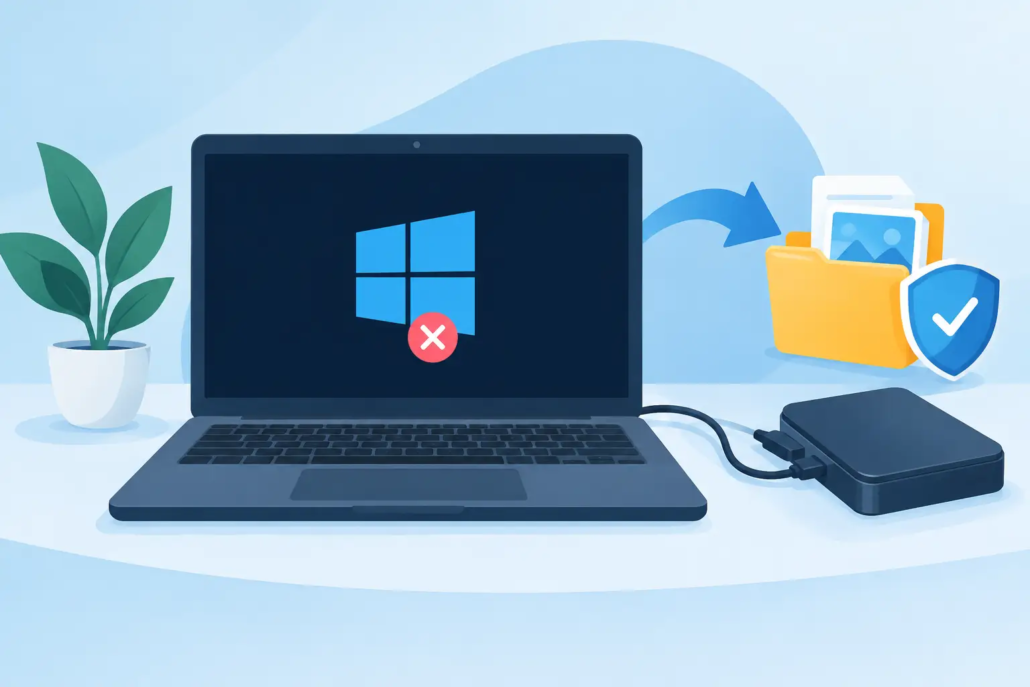
Nem induló Windows fájlmentése biztonságosan
A nem induló Windows fájlmentése akkor válik igazán sürgőssé, amikor a számítógépen van az egyetlen példány a könyvelésről, a diplomamunkáról, a családi fényképekről vagy egy lezáratlan ügyfélprojektről. Ilyenkor érthető a késztetés, hogy újraindítsa a gépet, javítást futtasson, esetleg gyorsan újratelepítse a rendszert. Ezek a lépések azonban könnyen felülírhatják a még visszanyerhető adatokat. A legjobb első döntés sokszor az, hogy leállítja a próbálkozást, és megóvja a meghajtó jelenlegi állapotát.
Mit jelent pontosan, ha nem indul a Windows?
A hiba nem mindig azonos súlyú. Előfordul, hogy a Windows betöltés közben megáll, folyamatosan újraindul, kék képernyőt mutat, vagy csak fekete képernyő látható villogó kurzorral. Máskor a rendszer automatikus javítást ajánl fel, de az nem jut eredményre. Az is gyakori, hogy a BIOS vagy UEFI már nem látja a belső meghajtót.
A tünetek mögött lehet egyszerű rendszerhiba, sérült rendszerindító terület, hibás frissítés vagy fájlrendszer-sérülés. Ugyanakkor fizikai meghibásodás is állhat a háttérben: egy HDD-nél fejhiba, motorprobléma vagy súlyos szektorhiba, SSD-nél vezérlő- vagy memóriahiba. A két helyzet kezelése teljesen eltérő. Ezért veszélyes kizárólag a képernyőn megjelenő hibaüzenet alapján eldönteni, hogy „csak egy Windows-hibáról” van szó.
Ha a meghajtó kattog, csiszoló hangot ad, le-leáll, rendellenesen melegszik, vagy a gép egyáltalán nem érzékeli, ne indítsa újra többször. Mechanikus HDD esetén minden újabb indítás ronthatja a lemezek és az olvasófejek állapotát, ezzel csökkentve az adatok mentésének esélyét.
Nem induló Windows fájlmentése: az első biztonságos lépések
A cél az, hogy a hiba elhárítása közben ne keletkezzen további adatvesztés. Kapcsolja ki a számítógépet, és ne telepítsen Windowst ugyanarra a meghajtóra. Ne formázza a partíciót, ne fogadja el automatikusan a „meghajtó javítása” ajánlatot, és ne futtasson ellenőrző programokat, ha az adatok pótolhatatlanok.
Asztali gépnél a meghajtó kiszerelhető, de csak akkor érdemes ezzel foglalkozni, ha biztosan tudja, mit csinál. Laptopoknál a szétszerelés egyes modelleknél további sérülést vagy garanciális problémát okozhat. A modern SSD-k, különösen a forrasztott meghajtók, speciális kezelést igényelnek. Nem minden esetben működik az a tanács, hogy a lemezt egyszerűen külső USB-s házba kell tenni.
Ha a meghajtó fizikailag egészségesnek tűnik, és egy másik számítógép felismeri, a legbiztonságosabb otthoni cél nem a rendszer „megjavítása”, hanem a fontos fájlok azonnali átmásolása egy másik adathordozóra. A másolást mindig külön, hibátlan meghajtóra végezze. Ha a fájlok olvasása lelassul, a rendszer lefagy, vagy másolási hibák jelennek meg, álljon le. Ez már romló meghajtóra is utalhat.
Amit ne tegyen adatvesztés után
A Windows helyreállítási környezete és az interneten ajánlott javítási parancsok bizonyos esetekben valóban használhatók. Kritikus adatoknál viszont a kockázatot is mérlegelni kell. Egy automatikus javítás módosíthatja a partíciós adatokat, a fájlrendszer javítása átrendezheti a sérült struktúrát, az újratelepítés pedig felülírhat korábbi fájlmaradványokat.
Különösen kerülje az alábbi megoldásokat, ha a fájloknak értéke van:
- ne telepítsen új Windowst az érintett meghajtóra;
- ne formázza meg a „RAW” vagy olvashatatlannak jelölt partíciót;
- ne futtasson ismételten lemezellenőrzést és automatikus javítást;
- ne használjon kétes eredetű, ingyenes helyreállító programot a hibás lemezen;
- ne nyissa fel a merevlemezt otthoni környezetben;
- ne tegye hűtőbe, ne ütögesse, és ne próbálja „életre kelteni” a meghajtót.
Az utóbbi módszerek nem javítják meg a hibát, viszont a professzionális adatmentés lehetőségét is jelentősen ronthatják. A merevlemez belsejében rendkívül érzékeny alkatrészek működnek. Fizikai hibánál ellenőrzött, tiszta környezetre és megfelelő eszközökre van szükség.
Mikor lehet még esély a gyors fájlmentésre?
Ha a Windows nem indul, de a meghajtó felismerhető, nem ad rendellenes hangot, és az adatok másik gépen olvashatók, gyakran elegendő a legfontosabb mappák kimentése. Ilyenkor is érdemes először a pótolhatatlan adatokat menteni: dokumentumokat, asztali fájlokat, levelezési archívumokat, projektmappákat, fotókat és adatbázisokat.
Nem szabad azonban abból kiindulni, hogy a felismerhető meghajtó biztosan hibátlan. A szektorhibás HDD-k vagy instabil SSD-k néha még megjelennek a rendszerben, de olvasás közben váratlanul eltűnnek. Egyetlen hosszú másolási folyamat is megterhelheti az eszközt. Nagy mennyiségű, üzletileg vagy érzelmileg fontos adatnál a professzionális mentés általában kisebb kockázatot jelent, mint a többszöri otthoni próbálkozás.
Hogyan zajlik a szakértői adatmentés?
A szakszerű folyamat első lépése a diagnosztika. Ennek során megállapítható, hogy logikai sérülésről, elektronikai hibáról, mechanikai problémáról vagy összetett meghibásodásról van-e szó. Ez alapján lehet reális választ adni arra is, milyen adatok menthetők, milyen eljárással és milyen időkeretben.
Logikai hiba esetén a partíciós struktúra, a fájlrendszer vagy a Windows rendszerindításhoz kapcsolódó adatai sérülhettek. Ilyenkor célzott eszközökkel lehet feltérképezni és helyreállítani a fájlokat anélkül, hogy a lemezt feleslegesen terhelnék. Fizikai hibánál előfordulhat, hogy a meghajtó stabilizálása, alkatrészcseréje vagy speciális olvasása szükséges. HDD-knél ezt szükség esetén tisztatéri körülmények között kell elvégezni.
A DrByte Adatmentés saját tisztatérben, helyben végzett munkával kezeli a hibás HDD-ket, SSD-ket, pendrive-okat, memóriakártyákat és más adathordozókat. Az ingyenes bevizsgálás után egyedi, előre ismertetett ajánlat készül. Sikerdíjas konstrukcióban sikertelen mentés vagy el nem fogadott ajánlat esetén nincs fizetési kötelezettség, és szükség esetén kamatmentes részletfizetés is elérhető. Ez különösen akkor ad kiszámítható helyzetet, amikor a meghajtó állapotáról még semmit sem lehet biztosan tudni.
A sürgősség nem mindig jelent kapkodást
Egy nem induló Windows mögött lehet javítható rendszerhiba, de lehet olyan meghajtóhiba is, amely minden bekapcsolással rosszabbodik. A helyes reakció ezért nem az, hogy minél több programot kipróbál, hanem hogy megállítja az adatvesztést okozó folyamatokat, és a fájlok értékéhez mérten dönt a következő lépésről.
Ha a dokumentumok, képek vagy üzleti állományok nem pótolhatók, hagyja érintetlenül a meghajtót, jegyezze fel a tapasztalt hibajelenségeket, és kérjen szakértői bevizsgálást. Egy megfontolt döntés gyakran többet ér, mint egy újabb újraindítás.


 Total Users : 90958
 Total views : 445950


